Showing posts with label IPTEK. Show all posts

Friday, November 13, 2015

Meremote komputer orang dengan remote desktop

Remote desktop adalah fasilitas yang sudah ada pada komputer windows,yang berguna untuk meremote atau mengkontrol komputer orang lain melalui komputer kita.aktifitas meremote komputer ini biasanya di lakukan oleh seorang IT yang harus melayani atau membetulkan komputer yang bermasalah di seluruh instansi atau perusahaan tempat dia bekerja.
Dengan remote desktop ini
Kita bisa menjalankan aplikasi,melihat file local yang ada pada komputer target,layaknya kita sedang ada di depan komputer target.
Dengan syarat komputer kita dan komputer target dalam satu jaringan LAN.

Untuk bisa meremote komputer orang lain di perlukan alamat IP,nama account dan password komputer target.
Untuk mengetahui alamat IP komputer target, caranya dari command prompt ketik "net view"(tanpa tanda petik) lalu enter,
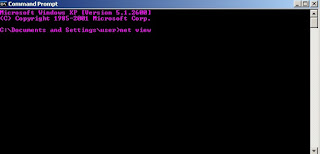


maka akan muncul nama semua komputer yang ada dalam satu jaringan LAN anda,kemudian untuk melihat IP nya ketik ping "nama komputer target" lalu enter, maka akan terlihat IP komputer target contoh IP 192.1.1.112
Untuk nama account dan password silahkan tanya pada yang empunya komputer,
Setelah kita tau alamat IP,nama account dan password target, pastikan komputer target sudah mengijinkan untuk di remote, caranya di komputer target klik kanan my computer kemudian klik properties,pilih remote, kemudian beri tanda ceklist pada tulisan "allow users to connect remotely to this computer kemudian klik " OK"


Nah, kalau sudah begitu kita bisa mulai meremote komputer orang lain dengan cara
Buka menu remote desktop di komputer kita, caranya klik start,accessories,comunications,remote desktop conection, ( atau mungkin tempat menu ini bisa berbeda, cari saja ya...)


Setelah kita klik menu remote desktop conection maka akan muncul papan komunikasi, masukkanlah alamat IP target kemudian klik "connect"


Kemudian akan muncul papan komunikasi lagi yang menyuruh kita mengisikan user name dan password, maka masukanlah nama user/account dan password target kemudian klik "OK"

Jreeng....jrreeeenngggg...layar desktop komputer target pun sudah ada di layar komputer anda, dan selanjutnya terserah anda mau ngapain....untuk disconnect anda tinggal klik tanda "X" maka selesailah meremote komputer orang lain....

Pesen saya, jangan menyalah gunakan trik ini
Pergunakanlah dengan bijak demi memudahkan pekerjaan anda ( jangan di pergunakan untuk menjahili teman)
Untuk men shotdown komputer target bisa dengan cara alt +f4

Silahkan mencoba.....


Info menarik lainya klik iruyahya.blogspot.com

Wednesday, February 12, 2014

BELAJAR FUNGSI HYPERLINK PADA MICROSOFT OFFICE

MENGENAL FUNGSI HYPERLINK PADA MICROSOFT OFFICE

Halo sob...selamat datang di blog sederhana saya ini, sesuai judulnya yaitu belajar fungsi hyperlink pada microsoft office,
maka kali ini saya akan membahas kegunaan atau fungsi hyperllink pada microsoft office
sebelumnya saya akan sedikit menggambarkan apa sih hyperlink itu?

nah..kalau sobat sering berselancar di dunia maya tentu sering menjumpai tulisan "KLIK DISINI"
atau sebuah alamat link seperti www.iruyahya.blogspot.com yang apabila kita klik akan merujuk ke halaman tertentu, itulah fungsi hyperlink..
bagaimana, sudah ada gambaran kan apa itu fungsi hyperlink?
oke langsung aja ke TKP....

taukah sobat, bukan di internet saja yang bisa kita temui hyperlink tapi kita bisa juga membuat hyperlink ini pada microsoft office, nah,,untuk apa hyperlink di office? yaitu dengan hyperlink ini kita bisa menghubungkan satu file dengan file file yang lain bisa ke file gambar,video ataupun ke file data biasa bahkan bisa juga untuk merujuk ke sebuah link internet jika komputer yang di pergunakan untuk membuka file terhubung ke internet
langkah pertama, masuklah ke microsoft excel, eeeiiitt...jangan buru buru ya.. ambil dulu segelas kopi dan hirup aromanya biar rileks ya...hehe....
langkah ke dua,buatlah kata kunci bisa di sembarang cell misal cell A2 kita ketik kata "foto" lalu enter
langkah ke tiga,letakkan krusor pada cell A2 lagi lihat contoh di bawah ini,


langkah ke empat, klik icon hyperlink lihat contoh,


atau bisa juga klik "insert" pada menu bar kemudian klik hyperlink akan muncul jendela baru
langkah ke lima, pilih file rujukannya seperti contoh di bawah ini,


langkah ke enam, klik "OK" dan hyperlink anda sudah jadi..
untuk mengetesnya coba klik tulisan foto yang ada di excel tadi, maka anda akan di bawa ke file foto

selamat mencoba..
untuk informasi menarik lainya klik www.iruyahya.blogspot.com

Saturday, February 8, 2014

CARA MEMBERI HIGHLIGHT OTOMATIS MICROSOFT EXCEL

CARA MEMBERI HIGHLIGHT/WARNA OTOMATIS PADA MICROSOFT EXCEL 2003

Postingan saya kali ini akan membahas bagaimana cara memberi warna/highlight pada cell exel secara otomatis dengan value  tertentu sesuai yang kita tetapkan.
Oke langsung saja ya..

Sebelum kita mulai siapkan barang barang berikut
1.komputer/laptop/notebook, pinjem nggak apa apa yang penting jangan nyolong hehe…
2.kopi+camilan, ini berfungsi biar nggak garing dalam belajar..hehe….
To the point aja ya..
1.Hidupkan computer/laptop/notebook anda,dan klik Microsoft excel
Bagi yang belum tau caranya adalah:
Klik start-all program-microsoft office-microsoft excel
2.Ketikan data DAFTAR UMUR seperti contoh di bawah ini


3.kemudian blok cell B4-B8 ( cell ini yang mau kita beri highlight)
Lihat contoh di bawah ini


4.kemudian pilih “FORMAT” pada menu bar
Dan pilih “CONDITION FORMATING” dan akan muncul jendela seperti di bawah ini


5.kemudian gantilah “between” menjadi “equal to” dan isian di sebelahnya di isi angka 23,
6.kemudian klik format dan pilih patern untuk memilih warna (kuning)
7.kemudian klik “add” dan “between” dig anti “greater than” dan isian di sebelahnya kita isi angka 23,klik format-patern, dan pilih warna biru
8.klik “add” sekali lagi “between” dig anti “less than” isian di sebelahnya kita isi dengan angka 23.klik format-patern dan pilih warna hijau.
untuk contoh nomer 6,7,8 lihat di bawah ini


Kalu sudah klik “oke” dan lihat hasilnya akan tampak seperti di bawah ini

note=

  • equal to = berfungsi mewarnai value angka sesuai yang kita ketik, dengan kata lain cell akan di highlight dengan warna yang sudah kita tentukan jika pada cell tersebut isinya sama dengan angka yang kita tetapkan
  • not equal to= berfungsi memberi highlight selain velue yang kita tetapkan,misal kita isi angka 2 maka jika isi cell adalah selain angka 2 akan di highlight
  • between = berfungsi mewarnai value angka di antara, misal angka kita isi 2 dan 4,maka jika isi cell adalah angka di antara 2 dan 4 akan di highlight ( 2,3,4)
  • not between = berfungsi untuk mewarnai angka selain yang kita tetapkan,misal kita isi angka 2 dan 4, maka cell akan di highlight jika isi cell tersebut adalah selain angka 2,3,dan 4
  • greater than = berfungsi mewarnai value "lebih dari",misal kita ketik angka 2, maka jika value cell lebih besar dari 2 maka akan di highlight
  • less then = berfungsi mewarnai cell jika value nya "kurang dari", misal kita isi dengan angka 2 maka jika value cell lebih kecil dari 2 akan di highlight
  • greater than or equal to = berfungsi mewarnai cell jika value nya "lebih dari atau sama dengan",misal kita isi angka 2 maka cell akan di highlight jika valuenya adalah 2 atau lebih dari 2
  • less then or equal to = berfungsi mewarnai cell jika value nya "kurang dari atau sama dengan",misal kita isi angka 2 maka cell akan di warnai jika valuenya adalah 2 atau kurang dari 2


Oke selamat mencoba…
Untuk info menarik lainya klik www.iruyahya.blogspot .com


Sunday, February 2, 2014

CARA SCREEN SHOT HP ANDROID GALAKSI STAR

CARA SCREEN SHOT DI HP ANDROID GALAKSI STAR (MENGAMBIL GAMBAR/FOTO TAMPILAN PADA LAYAR)

Postingan kali ini saya akan membahas bagaimana cara mengambil screen shot pada hp android galaksi star,
apa itu screen shot..?
screen shot adalah satu cara untuk mengambil foto tampilan layar,dengan kata lain kita foto apa yang tampak pada layar hp.

oke langsung saja ya....
pertama kita tentukan tampilan layar yang ingin kita ambil gambarnya/kita foto
nah...caranya sangat mudah sekali, yaitu dengan menekan tombol power dan tombol untuk menghidupkan layar secara bersama sama selama kurang lebih 2 detik,dan akan muncul kotak putih pada layar dan suara seperti pada saat kita ambil foto dengan kamera, sebagai tanda screen shot telah sukses.
dan hasil screen shot yang sudah kita ambil bisa di lihat di galeri..

nah..mudah bukan...
please, try it at home..hehe...

Untuk info menarik lainya klik www.iruyahya.blogspot.com


Friday, January 31, 2014

CARA HP ANDROID BISA NGOMONG DAN BACA SMS

CARA MEMBUAT HP ANDROID BISA NGOMONG DAN BISA BACAIN SMS

CARA MEMBUAT HP ANDROID BISA NGOMONG DAN BISA BACAIN SMS
Hai sobat..hp bisa ngomong? Apa bisa?
Android kan hp pintar,menjelajah dunia saja bisa kok ngomong ga bisa,ya bisa lahhh..
Postingan ini di peruntukan bagi yang baru mengenal android,bagi yang sudah tau mohon bisa kasih tambahan atau koreksi

Oke langsung aja ya….
Maksudnya hp bisa ngomong adalah setiap kita memberi perintah pada hp kita maka hp kita akan melafazkan apa yang kita perintah,contoh apabila kita membuka sms maka hp akan bersuara”pesan”,apabila kita membuka pengaturan maka hp akan bilang “pengaturan”,dan seterusnya,
Bukan hanya itu saja,kalau hp kita ada sms masuk,maka hp kita akan langsung membacakan sms tersebut buat kita,
Oke langsung ke TKP,(saya menggunakan Samsung galaksi star,untuk android yg lain sy belum coba)
1.masuklah ke “pengaturan”
2. klik aksesibilitas
3 .klik talk back
4sampai di sini anda bisa  menghidupkan aplikasi ini dengan mengeklik tombol ontuk menghidupkan (ada di layar sebelah kanan atas)
Setelah anda menghidupkan aplikasi ini maka hp anda akan mulai ngomong sendiri..hehe..
5.selanjutnya klik pengaturan (ada di layer sebelah bawah)
6.selanjutnya anda tinggal memberi tanda check list pengaturan sesuai keinginan anda
7.untuk pengaturan bahasa/logat suara:
  • Buka pengaturan
  • Aksesibilitas
  • Output teks ke suara
  • Samsung teks speech(pengaturan ada di sebelah kanan)
  • Dan tinggal pilih logat/bahasa yg di inginkan (saya menggunakan logat spanyol karena mirip dengan logat kita)
Baca juga tentang aplikasi android untuk bisa berbincang atau ngobrol dengan hp android kita,kita bisa mengajak ngobrol hp kesayangan kita dan menyuruh hp kita untuk membuka bbm,facebook, memainkan musik dan kita juga bisa bertanya tentang sesuatu kepada hp kita hanya dengan perintah suara KLIK DISINI
Oke..selesai…
Selamat mencoba
untuk info lainya klik www.iruyahya.blogspot.com


Tuesday, January 7, 2014

SMS GRATIS LEWAT INTERNET

    Hai sob...kali ini saya akan berbagi informasi tentang sms gratis lewat internet..
pulsa habis..nggak punya duit buat beli pulsa...?haha...hari gini kok ga punya pulsa....
tenang aja sob, selagi masih bisa terkoneksi dengan internet kita masih bisa sms san kok...
oke, nggak usah panjang lebar langsung aja di simak ya....

sebetulnya di blog saya ini sudah saya sematkan widget sms lewat internet, tapi kalau sobat buka blog saya ini di HP kayaknya nggak muncul deh,,,
nah..ini ada solusinya. caranya sbb:
klik Di sini

Kirim SMS Gratis

Tujuan:

Pesan:

 karakter  SMS       Ketik:
Please login or register for more features!

maka anda akan di bawa ke link pengiriman sms seperti gambar di atas, nah.. anda tinggal tulis nomer tujuan,isi sms,dan ngka verifikasi,lalu kirim sms dengan mengeklik tombol kirim sms.
note: sms ini tidak menyertakan nomer HP anda jadi harap tulis nama anda dan suruh penerima sms balas ke nomer HP anda karena bila sang penerima membalas langsung dari menu balas sms maka sms balasan tidak akan masuk ke nomer HP anda

oke..selamat mencoba..

INFO MENARIK LAINYA


Thursday, January 2, 2014

CARA MEMBUAT HOT SPOT WI-FI DI ANDROID GALAKSI STAR

     Postingan saya kali ini tentang bagaimana cara membuat hot spot di galaksi star.

sebelum saya melanjutkan, ada baiknya anda tau apa itu hot spot wi-fi
sebagai gambaran saja, 
dengan hot spot wi-fi, kita bisa sharing layanan internet kepada perangkat lain yang mendukung wi-fi
dengan kata lain kita berbagi internet dengan perangkat lain.

oke langsung saja kita bahas bagaimana cara membuat hot spot sendiri dengan samsung galaksi star
langkahnya sebagai berikut
1.hidupkan dulu layanan internet pada HP (paket data)
2.masuklah ke pengaturan
3.klik "pengaturan lainya"
4.klik "tethering dan portable hot spot"
5.nah..tinggal hidupkan icon hot spot wi-fi maka akan muncul icon hot spot warna biru di atas layar sebelah kiri.
sejauh ini anda telah sukses membuat hot spot dan silahkan di coba dengan perangkat lain.
oh.. iya.. untuk memudahkan penemuan nama hot spot anda gantilah nama hot spot bawaan dengan cara:
1.klik "hot spot wi-fi portable"( ada di sebelah jiri icon untuk menghidupkan hot dpot tadi)
2.klik konfigurasi ( ada di sebelah bawah layar sebelah kanan)
3.dan tinggal di ganti sesuai yang anda inginkan.
4.simpan deh.....

kalau untuk menonaktivkan hot spot tinggal di klik saja icon yang tadi untuk menghidupkan..
beres.....

selamat mencoba dan berbagi internet.....

INFO MENARIK LAINYA

regards..